Instalar Ubuntu en una máquina virtual es la forma más segura de probar Linux sin tocar tu sistema principal: si algo sale mal, borras la máquina y empiezas de cero, sin riesgo para tu ordenador. En esta guía montamos Ubuntu sobre VirtualBox desde cero, con capturas reales de cada paso.
Qué necesitas antes de empezar
- VirtualBox instalado (es gratuito, de Oracle).
- La imagen ISO de Ubuntu, descargada desde la web oficial de Ubuntu.
- Al menos 4 GB de RAM libres para asignar a la máquina virtual (idealmente más) y unos 25 GB de espacio en disco.
Paso 1: crear una nueva máquina virtual
Abre VirtualBox y pulsa en “Nueva”. Le das un nombre a la máquina, seleccionas el tipo (Linux) y la versión (Ubuntu 64-bit). VirtualBox suele detectar el tipo automáticamente en cuanto el nombre contiene “Ubuntu”.
Paso 2: asignar memoria RAM
Aquí decides cuánta memoria del equipo anfitrión le prestas a la máquina virtual. Ubuntu funciona con 2 GB, pero si tu equipo lo permite, asignar 4 GB da una experiencia mucho más fluida. No pases del límite de la zona verde que marca VirtualBox, o tu equipo real se quedará sin recursos.
Paso 3: crear el disco duro virtual
La máquina necesita un disco donde instalarse. Elige “Crear un disco duro virtual ahora”. Este disco no es más que un archivo en tu ordenador real que la máquina virtual usa como si fuera un disco físico.
Paso 4: tipo de archivo de disco
VirtualBox te pregunta el formato del disco. Salvo que vayas a usarlo con otro programa de virtualización, deja la opción por defecto (VDI), que es el formato propio de VirtualBox.
Paso 5: almacenamiento dinámico o fijo
Tienes dos opciones: reservado dinámicamente (el archivo del disco crece según lo vas llenando) o tamaño fijo (reserva todo el espacio de golpe). El dinámico es más cómodo y ahorra espacio al principio; el fijo es algo más rápido. Para prácticas, el dinámico es la mejor elección.
Paso 6: tamaño del disco
Define cuánto espacio máximo podrá ocupar el disco virtual. Con 25 GB vas sobrado para una instalación de Ubuntu de prácticas. Si elegiste almacenamiento dinámico, este número es solo el tope, no lo que ocupa desde el principio.
Paso 7: cargar la imagen ISO de Ubuntu
Con la máquina creada pero aún vacía, hay que decirle desde dónde arrancar. En la configuración de almacenamiento, seleccionas la unidad óptica virtual y cargas ahí el archivo ISO de Ubuntu que descargaste. Es el equivalente a meter un DVD de instalación en un ordenador real.
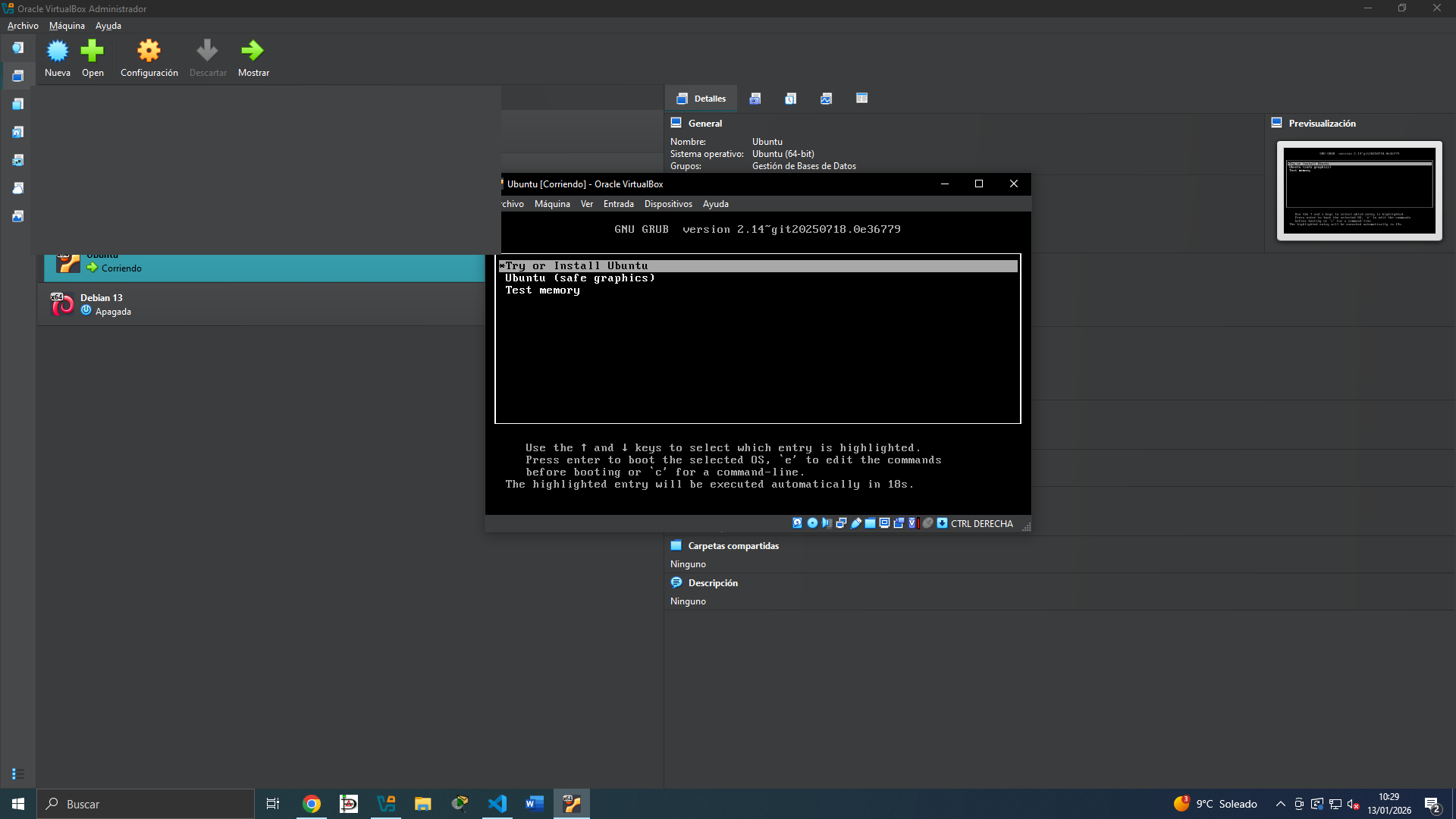
Paso 8: arrancar la máquina e iniciar el instalador
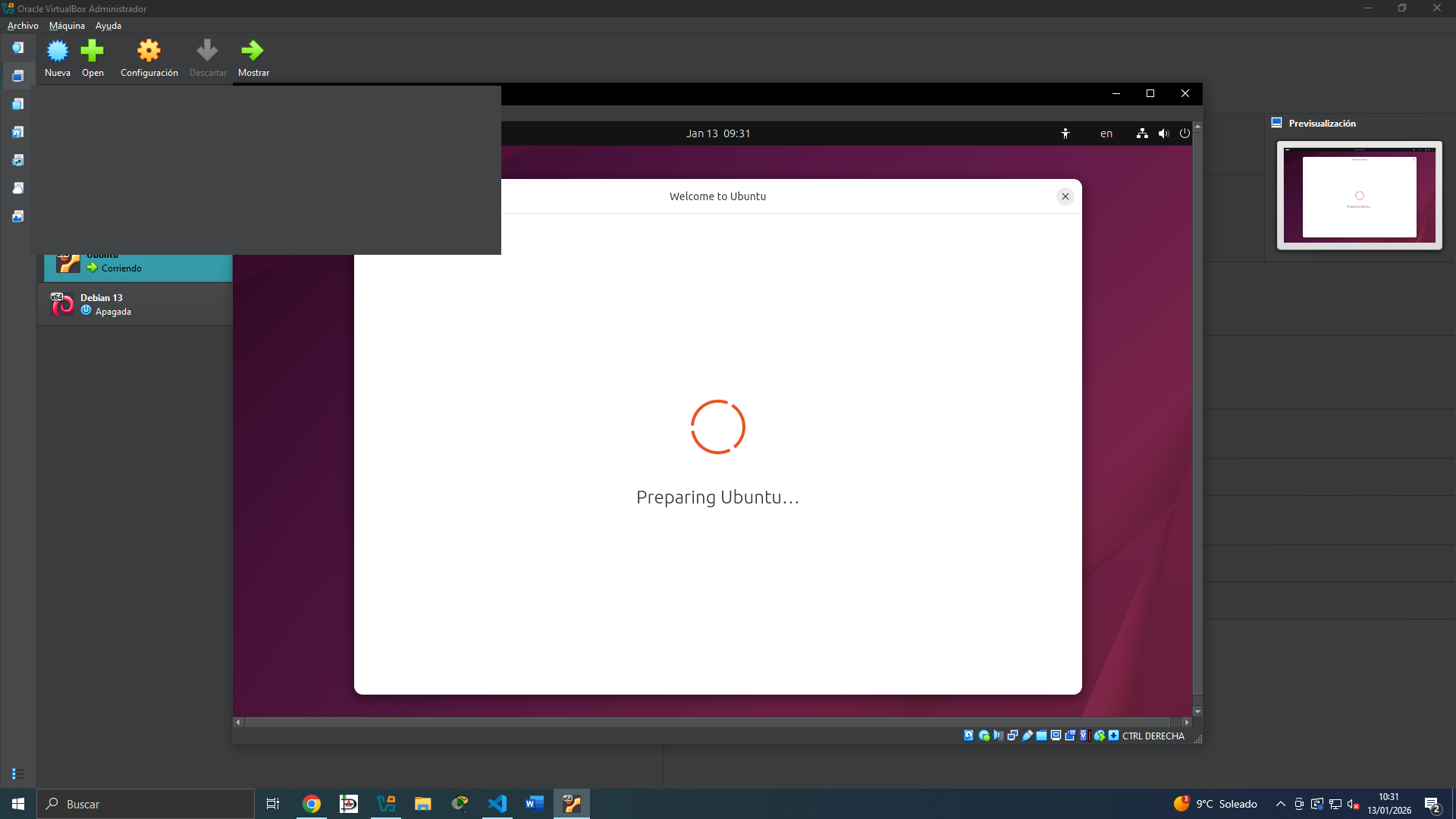
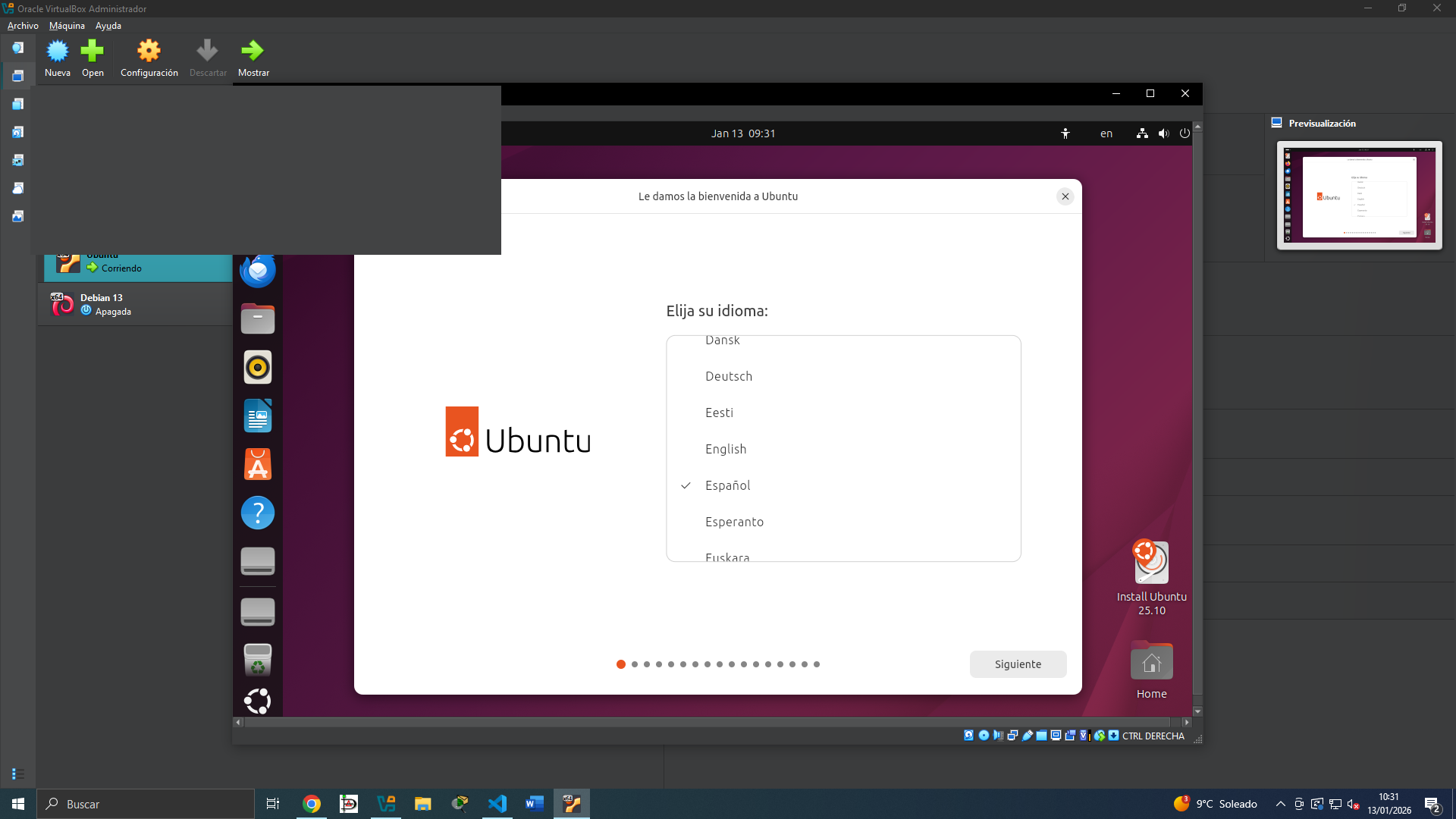
Al arrancar la máquina virtual por primera vez, lee la ISO y aparece el instalador de Ubuntu. Aquí eliges el idioma y seleccionas “Instalar Ubuntu”.
Paso 9: distribución del teclado
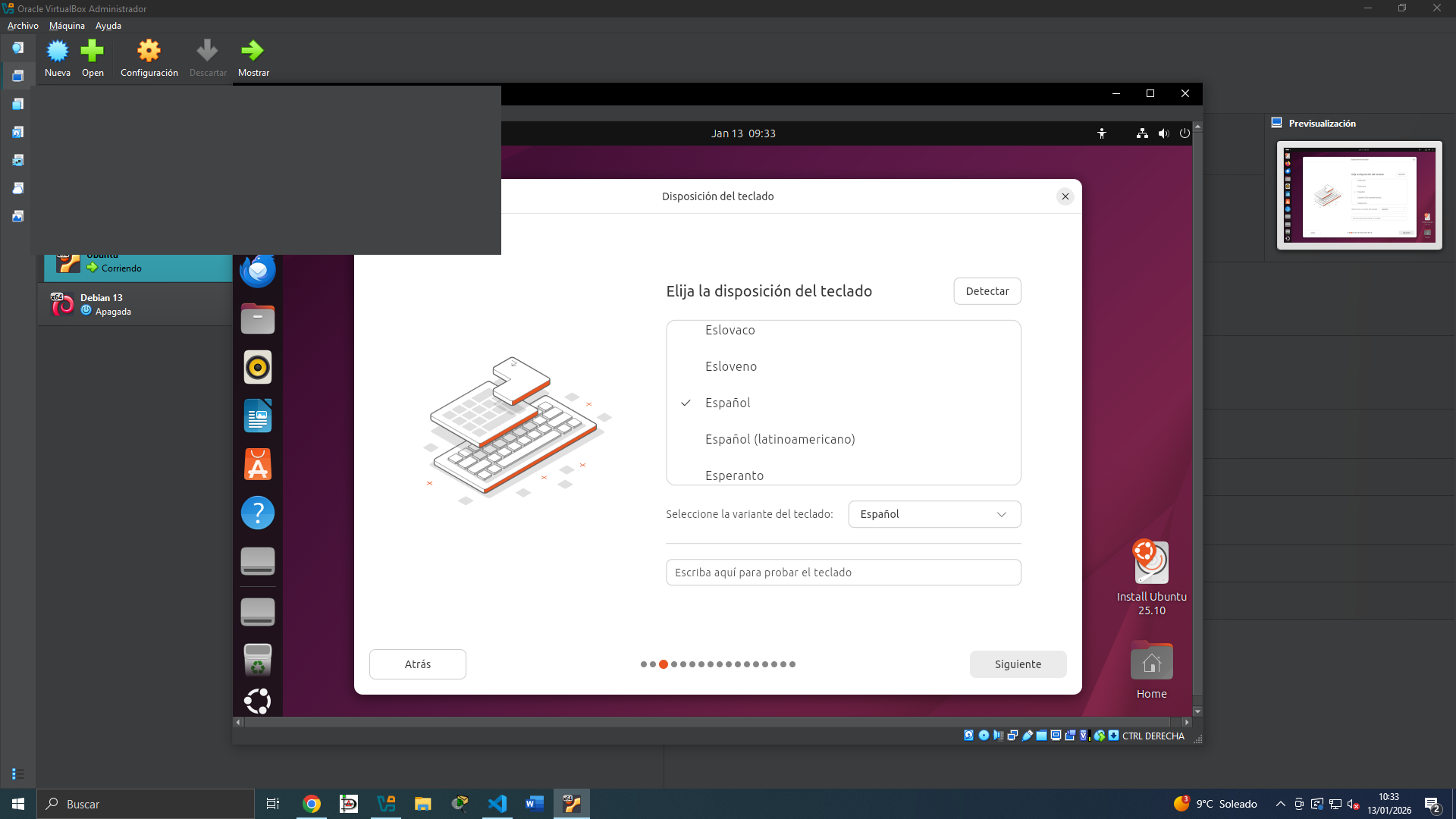
Selecciona la distribución de teclado que uses (por ejemplo, español). Puedes probarla escribiendo en el campo de prueba para confirmar que los caracteres especiales funcionan.
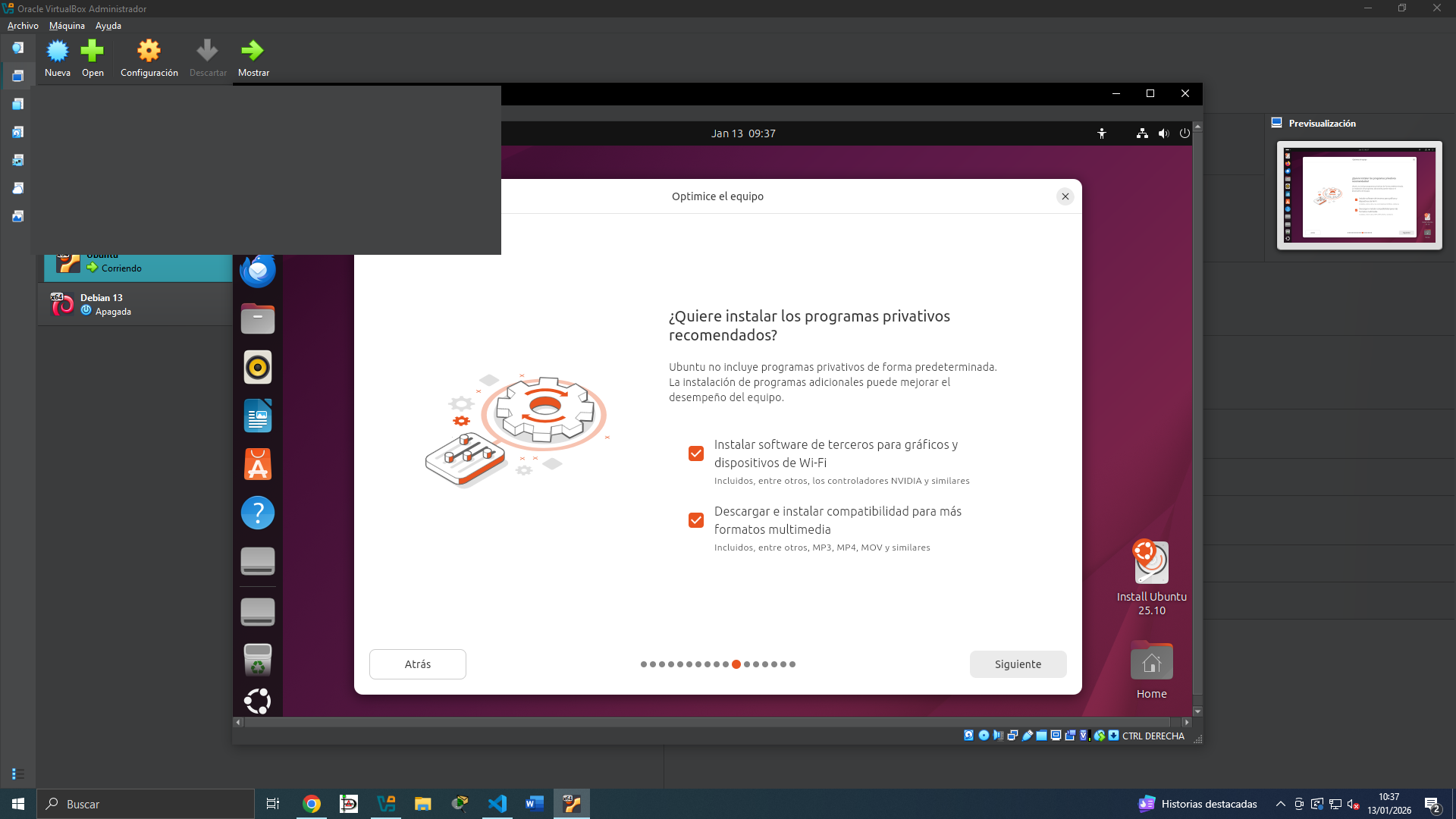
Paso 10: tipo de instalación
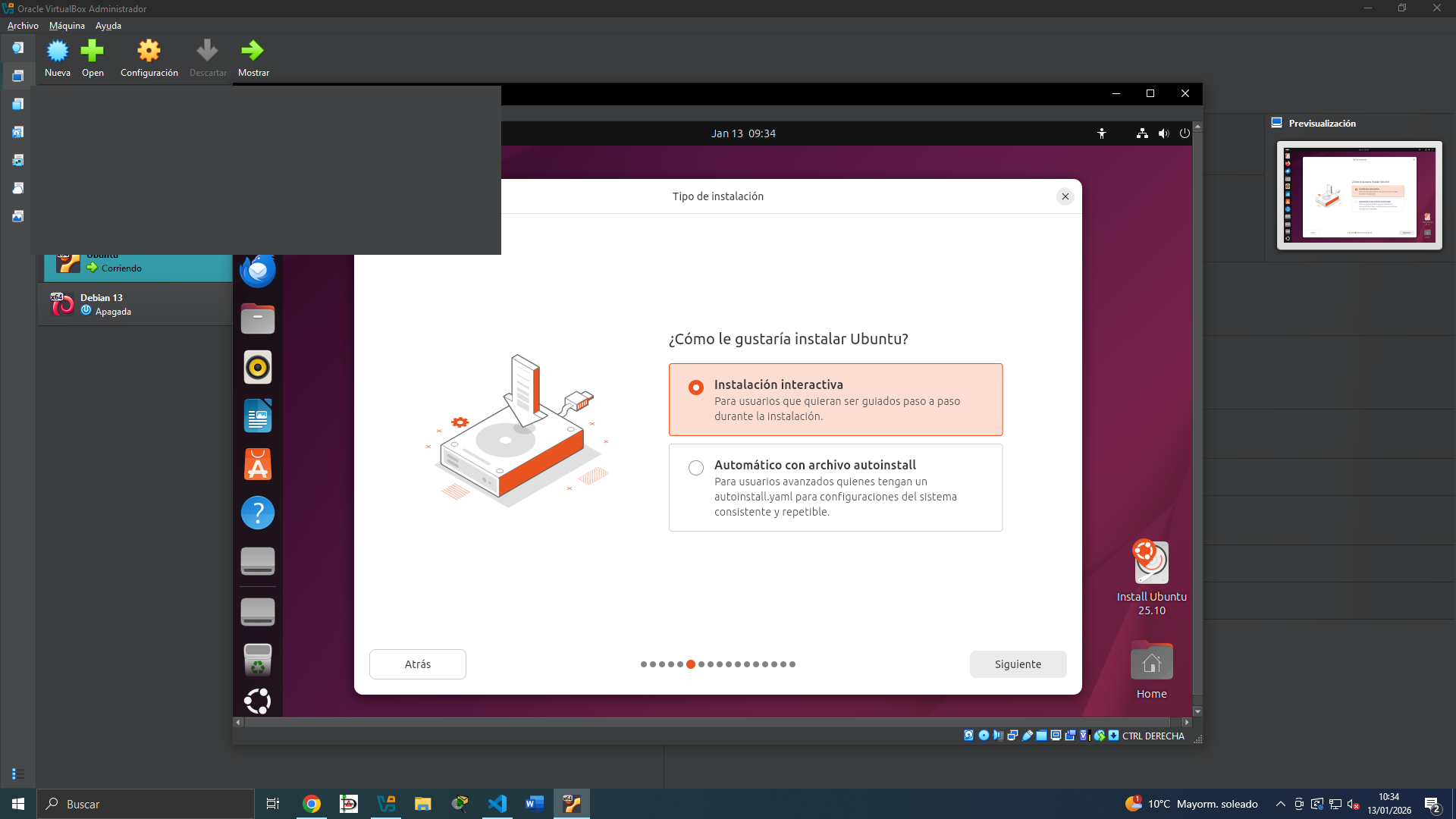
Ubuntu te pregunta qué tipo de instalación quieres. Como estás en una máquina virtual con un disco vacío dedicado, puedes elegir “Borrar disco e instalar Ubuntu” sin miedo: ese “disco” es solo el disco virtual, no toca tu ordenador real.
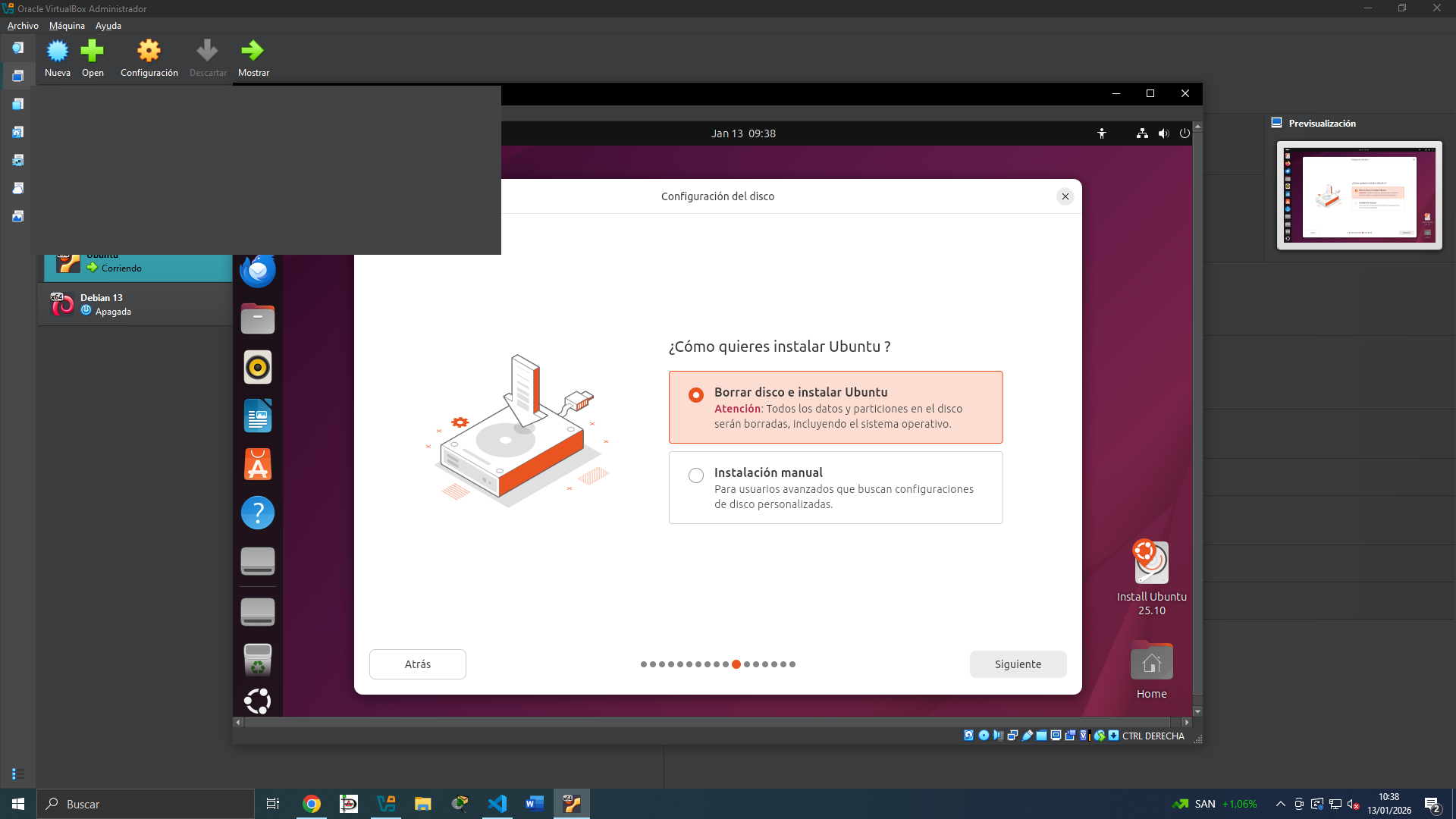
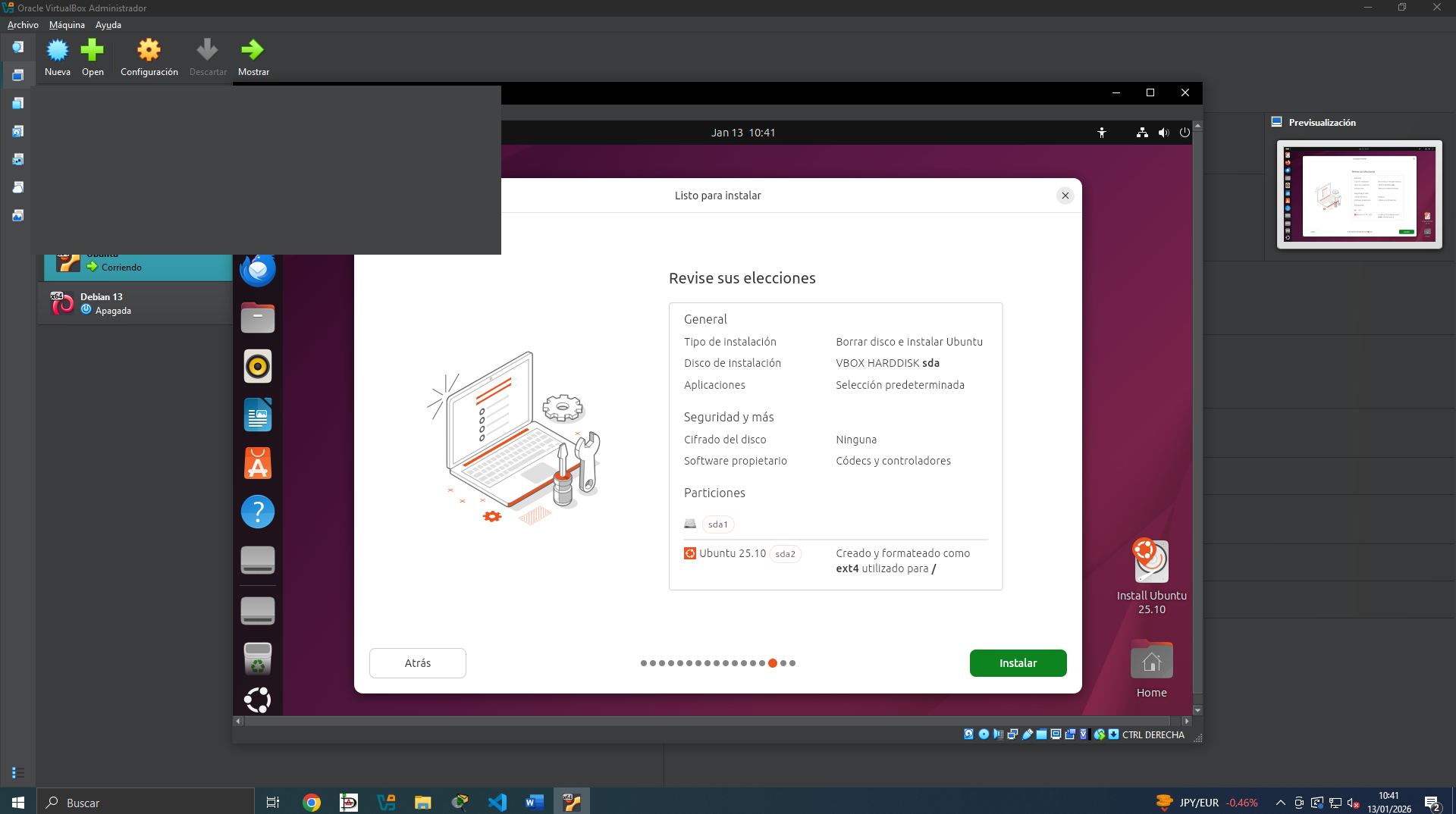
Paso 11: confirmar los cambios en el disco
El instalador muestra un resumen de las particiones que va a crear y pide confirmación antes de escribir en el disco. Revísalo y continúa.
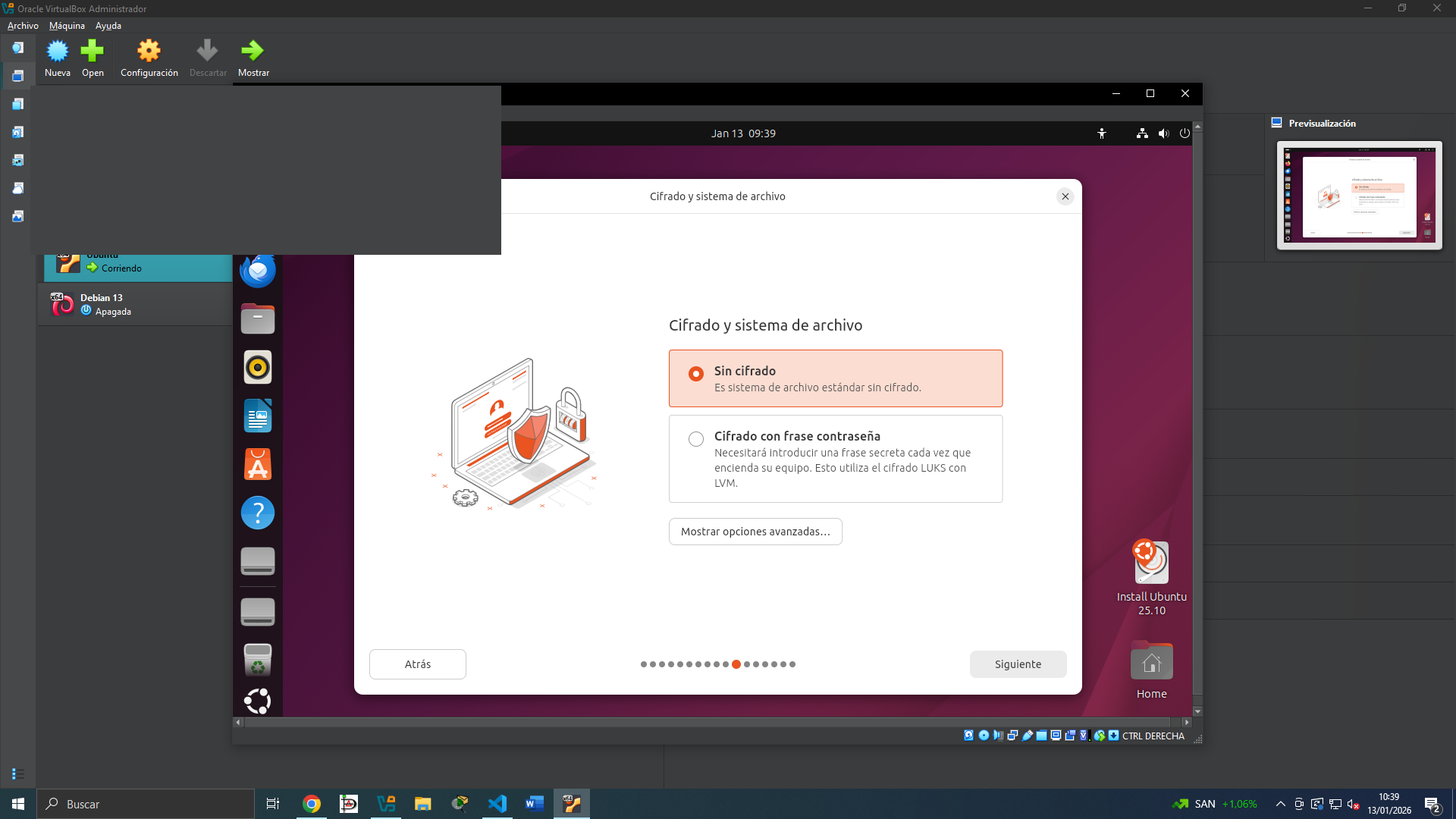
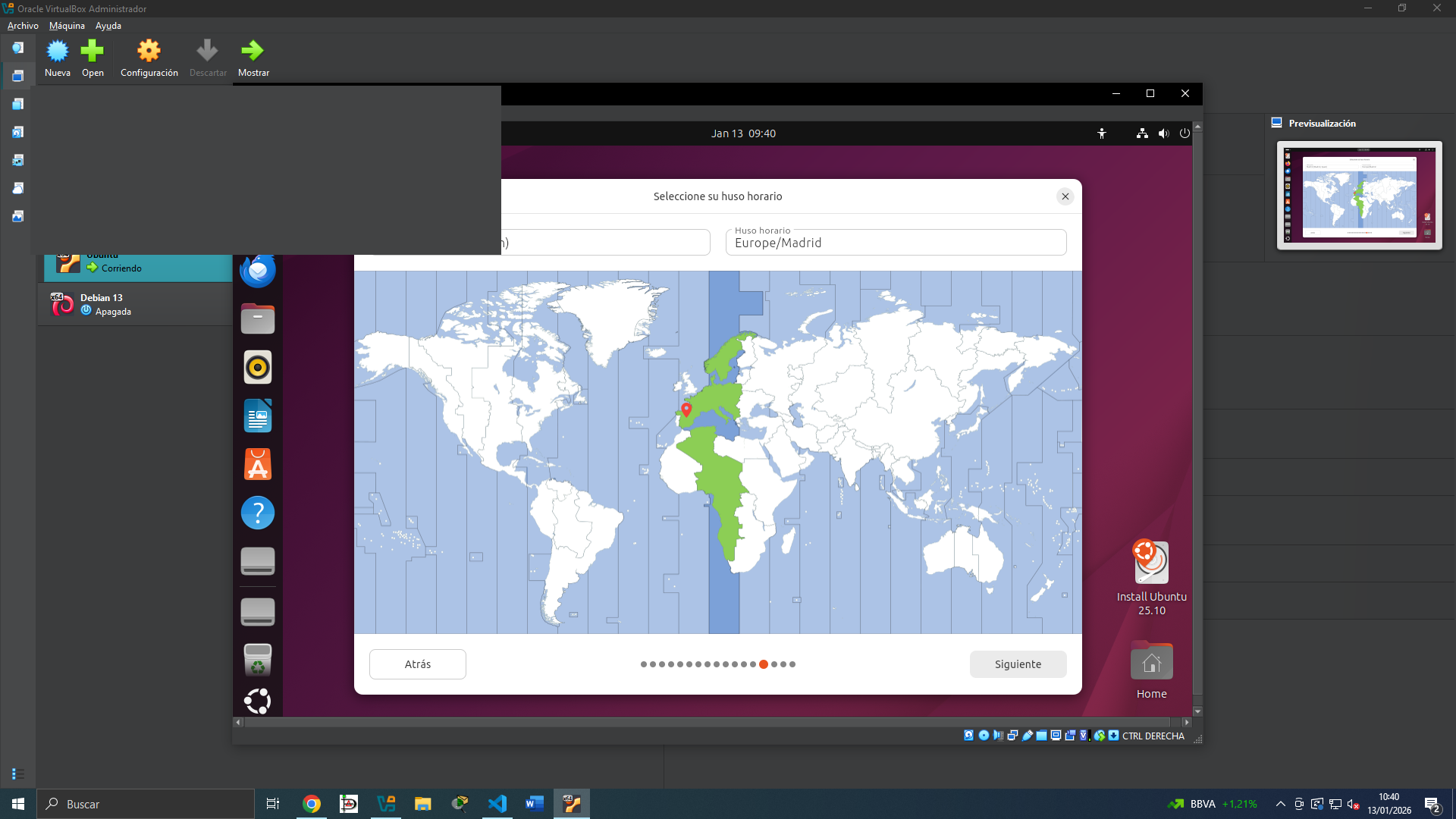
Paso 12: seleccionar la zona horaria
Elige tu ubicación en el mapa para configurar la zona horaria. Esto ajusta la hora del sistema automáticamente.
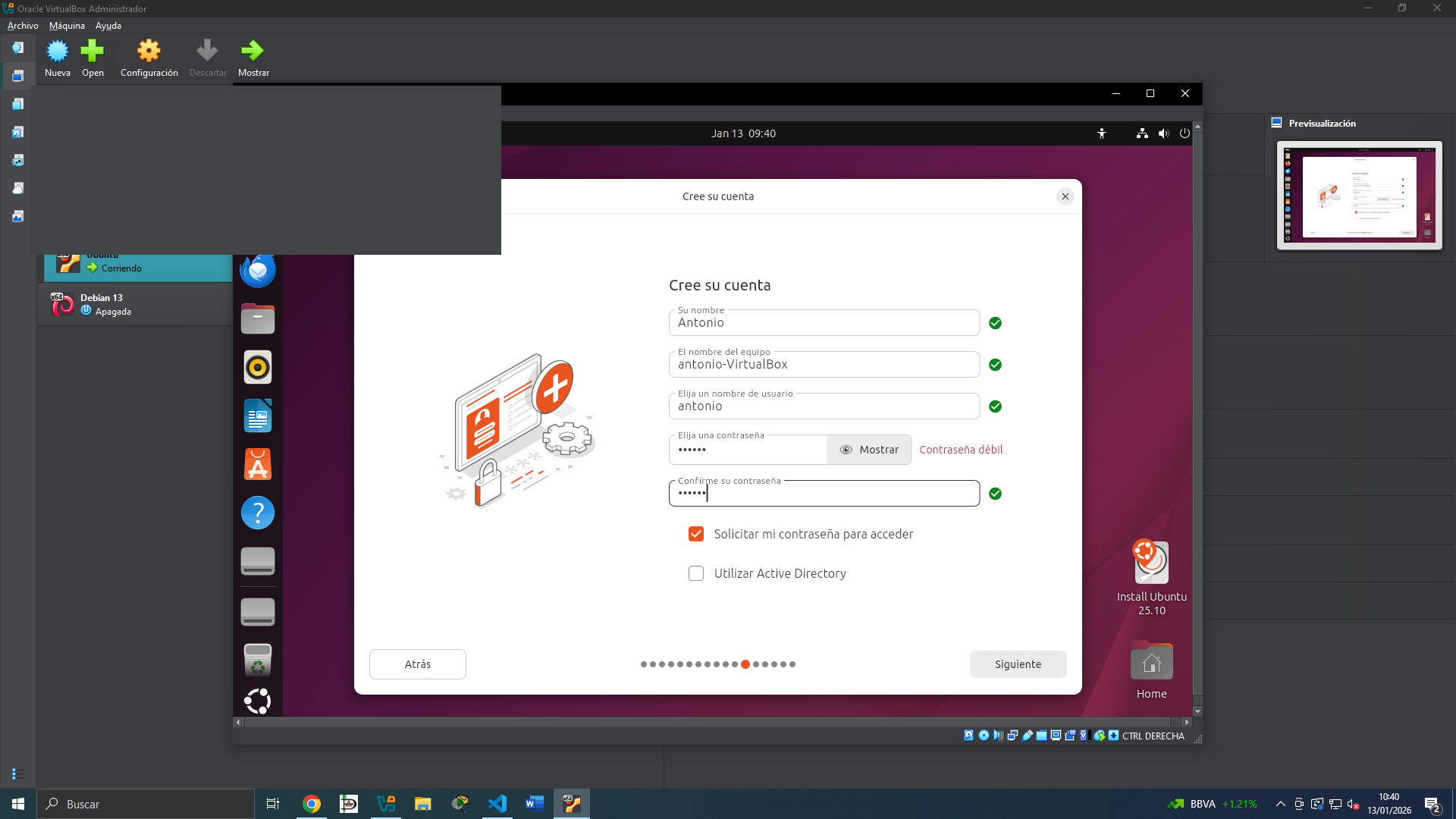
Paso 13: crear el usuario
Aquí defines tu nombre, el nombre del equipo, el nombre de usuario y la contraseña con la que entrarás al sistema. Esta contraseña es también la que Ubuntu te pedirá para tareas de administración, así que no la olvides.
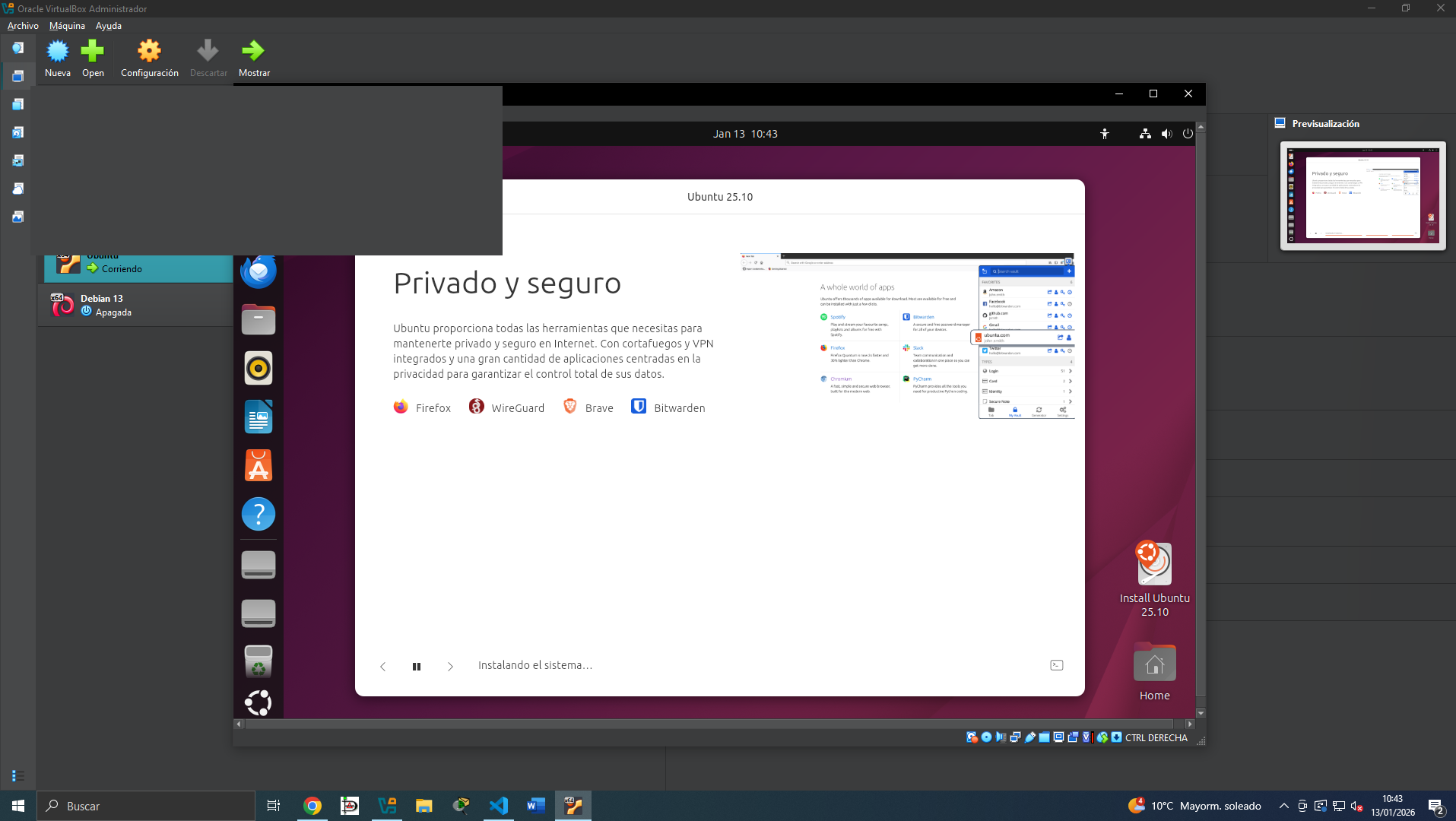
Paso 14: comienza la instalación
Con todo configurado, Ubuntu empieza a copiar los archivos al disco virtual. Este proceso tarda unos minutos; puedes ir viendo el progreso en pantalla.
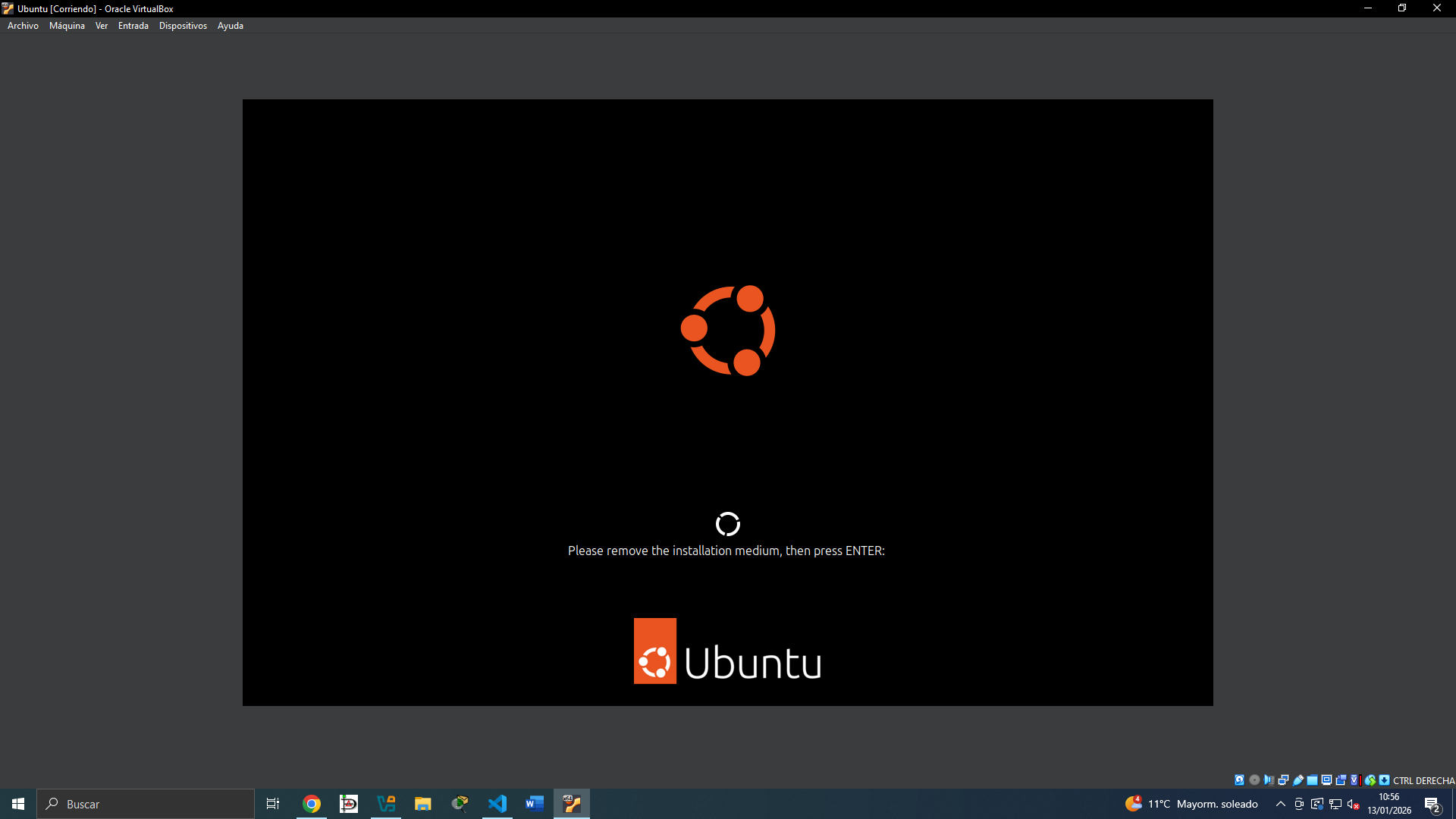
Paso 15: instalación completada y reinicio
Cuando termina, el instalador te pide reiniciar la máquina virtual. Al reiniciar, Ubuntu arrancará ya instalado desde el disco virtual, no desde la ISO.
Paso 16: pantalla de inicio de sesión
Tras el reinicio aparece la pantalla de login con el usuario que creaste. Introduces la contraseña y entras.
Paso 17: primer arranque del escritorio
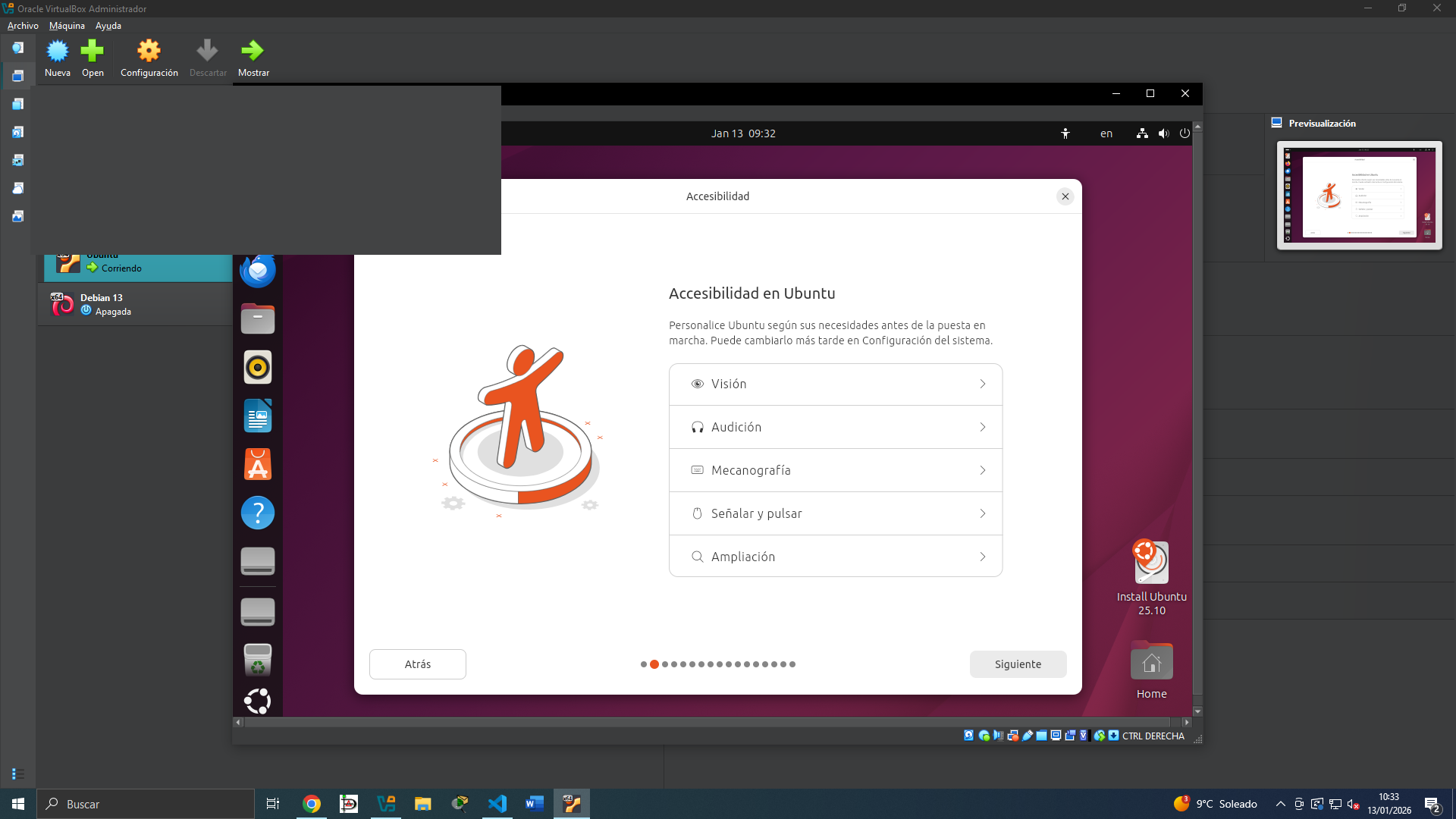
Ya dentro, Ubuntu te da la bienvenida y ofrece completar algunos ajustes iniciales (cuentas online, opciones de privacidad). Puedes saltarte estos pasos sin problema.
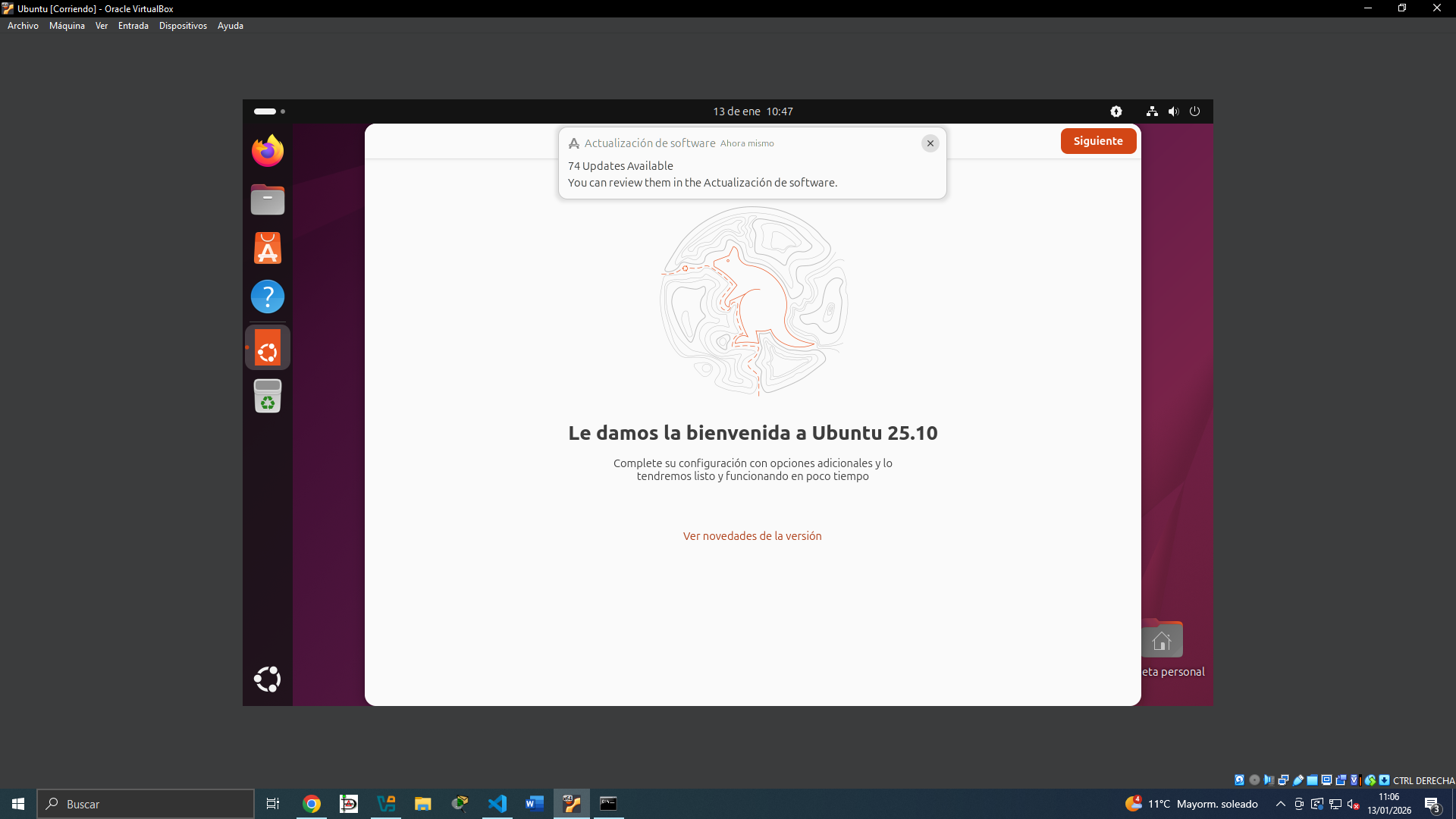
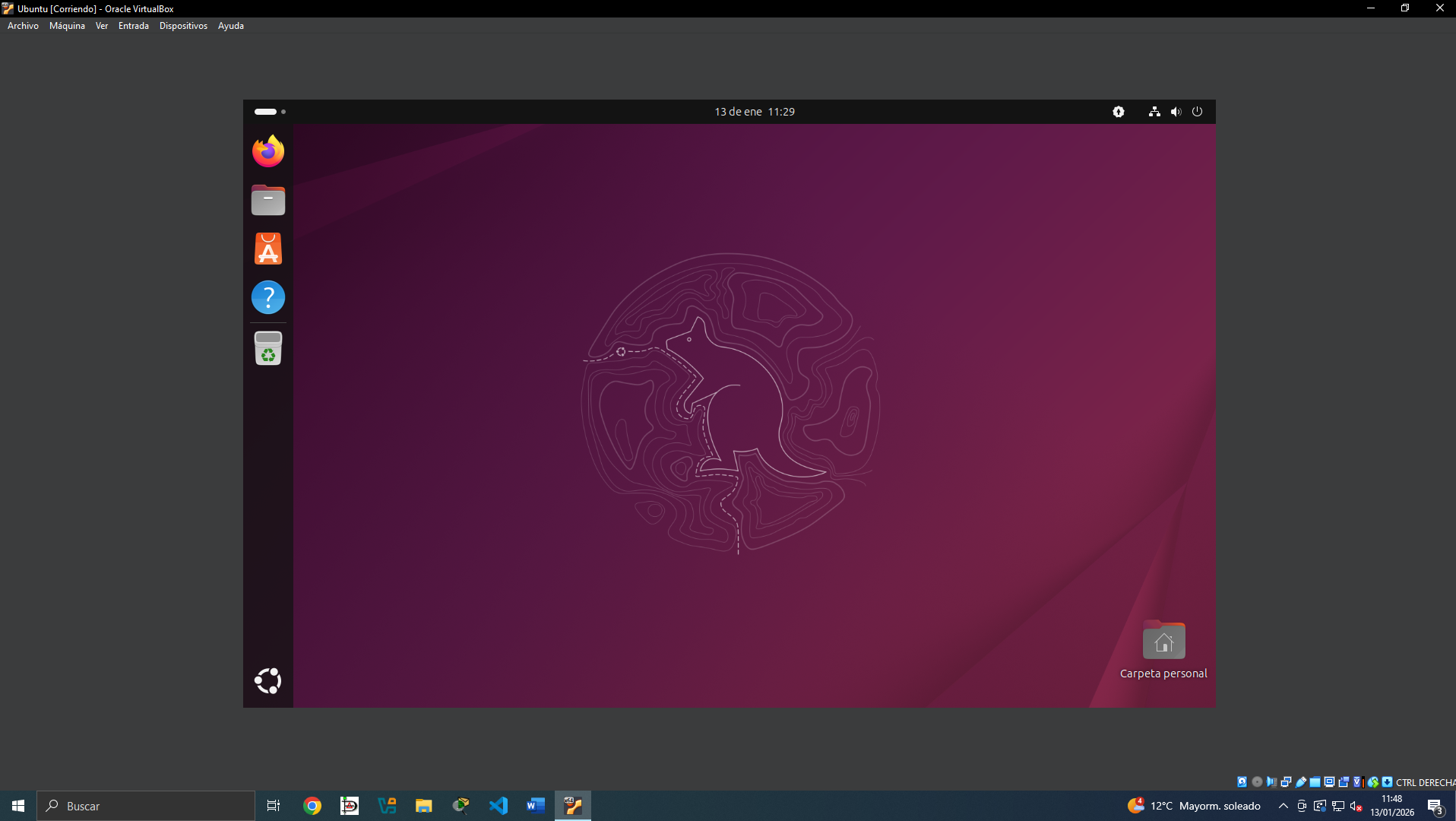
Paso 18: Ubuntu listo para usar
Con esto tienes Ubuntu funcionando en tu máquina virtual, aislado de tu sistema principal y listo para que practiques con él lo que quieras: comandos, servicios, configuración de red, lo que necesites.
Un consejo final: instala las Guest Additions
Para que la máquina virtual vaya más fina (pantalla completa, portapapeles compartido con tu equipo real, mejor resolución), instala las “Guest Additions” de VirtualBox desde el menú de la máquina virtual. Es opcional, pero mejora mucho la experiencia de uso.
Pon a prueba lo que has entendido
¿Por qué es recomendable instalar un sistema operativo en una máquina virtual antes que en el equipo real, cuando estás aprendiendo?
Resumen rápido
Instalar Ubuntu en VirtualBox se reduce a tres bloques: crear la máquina virtual (memoria y disco), cargar la ISO y arrancar el instalador, y completar la instalación de Ubuntu (teclado, disco, usuario). Al ser una máquina virtual, todo el proceso es reversible y no pone en riesgo tu sistema principal, lo que la convierte en el entorno ideal para practicar.