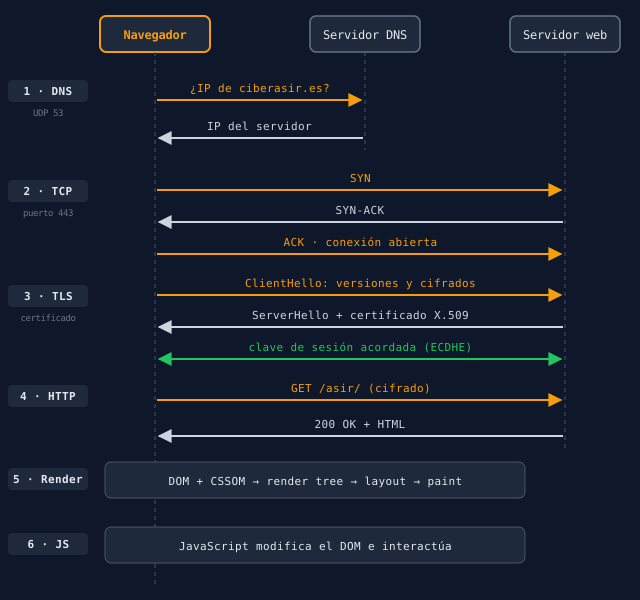
Para Implantación de Aplicaciones Web tuve que hacer una infografía con el recorrido completo de una petición web: “de la URL al resultado”. Es de esas cosas que usas cien veces al día sin pensarlo y que, en una entrevista de sistemas, te pueden pedir que expliques de principio a fin. Este es el recorrido entero, con un ejemplo que conozco bien porque lo configuré yo: este mismo dominio, ciberasir.es.
1. El navegador interpreta la URL
https://ciberasir.es/asir/ tiene tres partes que el navegador separa antes de nada:
| Parte | En el ejemplo | Para qué sirve |
|---|---|---|
| Protocolo | https | Cómo se va a hablar con el servidor (y en qué puerto: el 443) |
| Dominio | ciberasir.es | A quién hay que preguntar |
| Ruta | /asir/ | Qué recurso concreto se pide |
El problema es que los equipos no se conectan a nombres, sino a direcciones IP. Así que lo primero es averiguar qué IP hay detrás del dominio.
2. Resolución DNS: del nombre a la IP
El navegador busca la respuesta, por orden, hasta que alguien la tiene:
- En su propia caché, si visitaste la web hace poco.
- En la caché del sistema operativo y en el archivo
hosts. - Preguntando al resolvedor DNS de tu red, normalmente el del router o el del proveedor, que tu equipo recibió por DHCP junto con su IP.
Si nadie lo tiene guardado, el resolvedor hace la búsqueda completa: pregunta a los servidores raíz, que le remiten a los de .es, que le remiten a los servidores autoritativos del dominio. Esos son los que guardan el registro A con la IP. En el caso de ciberasir.es, los autoritativos son los de Netlify, porque así lo configuré al comprar el dominio: lo cuento en cómo apunté los registros DNS de mi dominio a Netlify.
DNS usa el puerto 53, normalmente sobre UDP. Puedes ver el resultado de este paso tú mismo con nslookup ciberasir.es.
3. Conexión TCP: el saludo en tres pasos
Con la IP en la mano, el navegador abre una conexión TCP con el servidor en el puerto 443. TCP está orientado a conexión: antes de enviar datos, cliente y servidor se ponen de acuerdo con el three-way handshake:
- SYN: el cliente pide abrir la conexión.
- SYN-ACK: el servidor acepta y lo confirma.
- ACK: el cliente confirma, y la conexión queda abierta.
A partir de ahí, TCP numera los datos y reenvía lo que se pierda por el camino, así que lo que llega está completo y en orden. Si estás en una red doméstica, esta conexión sale a Internet con la IP pública de tu router gracias a NAT.
4. TLS: cifrar antes de hablar
Como la URL empieza por https, antes de pedir nada se negocia una capa de seguridad: TLS, el sucesor de SSL. En la negociación pasan tres cosas:
- El servidor demuestra quién es con un certificado X.509 firmado por una autoridad de certificación en la que confía tu navegador. El de ciberasir.es lo emite Let’s Encrypt a través de Netlify. Si el certificado ha caducado o no coincide con el dominio, el navegador muestra el aviso de conexión no segura.
- Se acuerda una clave de sesión con criptografía asimétrica. En TLS 1.3, la versión actual, ese acuerdo se hace con Diffie-Hellman efímero (ECDHE), y las claves del certificado (RSA o ECDSA) sirven para firmar y demostrar la identidad. Como la clave de sesión es de usar y tirar, aunque algún día se robara la clave privada del servidor, el tráfico grabado antes seguiría a salvo: eso es el forward secrecy.
- A partir de ahí, todo viaja con cifrado simétrico (AES o ChaCha20), que es mucho más rápido que el asimétrico.
5. Petición y respuesta HTTP
Con el canal ya cifrado, por fin llega la petición. En HTTP/1.1, el navegador envía algo así (con HTTP/2 viaja en binario, pero la información es la misma):
GET /asir/ HTTP/1.1
Host: ciberasir.es
User-Agent: Mozilla/5.0 ...
Accept: text/html
GET es el método para pedir un recurso. Si estuvieras enviando un formulario, podría ser POST, y la diferencia la explico en GET vs POST en formularios HTML. El servidor contesta con un código de estado y, si todo va bien, con el HTML de la página:
| Familia | Significado | Ejemplos |
|---|---|---|
| 2xx | Éxito | 200 OK |
| 3xx | Redirección | 301 (permanente), 302 (temporal) |
| 4xx | Error del cliente | 404 (no existe), 403 (prohibido) |
| 5xx | Error del servidor | 500 (error interno), 503 (no disponible) |
Puedes verlo en tu propio navegador: pulsa F12, abre la pestaña Red (Network), recarga la página y haz clic en la primera petición. Ahí aparecen el método, el código de estado y todas las cabeceras. Desde la terminal, curl -I https://ciberasir.es muestra solo las cabeceras de la respuesta.
6. Renderizado: del código a los píxeles
El HTML que llega es solo texto. El navegador lo convierte en lo que ves en varias fases, lo que se conoce como critical rendering path:
- DOM: analiza el HTML y construye un árbol con todos sus elementos. Por eso importa que la estructura esté limpia y bien jerarquizada, como explico en elementos semánticos de HTML5 frente a hacerlo todo con div.
- CSSOM: hace lo mismo con el CSS. Las hojas de estilo, igual que las imágenes y los scripts, se piden en nuevas peticiones HTTP.
- Render tree: combina los dos árboles y se queda solo con lo que se va a ver.
- Layout: calcula el tamaño y la posición exacta de cada elemento.
- Paint y composición: pinta los píxeles por capas y las junta en la pantalla.
7. JavaScript: la página cobra vida
El motor de JavaScript del navegador ejecuta los scripts de la página, que pueden modificar el DOM, responder a clics o pedir más datos al servidor sin recargar. Un detalle práctico: un <script> normal colocado en el <head> detiene la construcción del DOM hasta que se descarga y se ejecuta. Por eso se suele cargar con el atributo defer o al final del <body>.
Saber en qué paso falla
Todo esto (varios protocolos y decenas de peticiones para una sola página) pasa normalmente en menos de un segundo. Tener claro el orden sirve sobre todo cuando algo falla, porque cada síntoma apunta a un paso:
- “No se puede encontrar la dirección del servidor”: falla el DNS.
nslookupno devuelve ninguna IP. - Hay IP, pero la conexión se queda colgada o la rechaza: el problema está en TCP. Puede ser el servidor caído o un firewall bloqueando el puerto.
- Aviso de “la conexión no es privada”: es TLS, casi siempre un certificado caducado o de otro dominio.
- Llega un 404 o un 500: la conexión funciona perfectamente; el problema está en lo que responde el servidor.
Pon a prueba lo que has entendido
Resumen rápido
Al escribir una URL, el navegador separa protocolo, dominio y ruta; resuelve el dominio a una IP con DNS; abre una conexión TCP con el saludo en tres pasos; negocia TLS para cifrar y comprobar el certificado; envía la petición HTTP y recibe un código de estado con el HTML; y por último construye el DOM y el CSSOM, pinta la página y ejecuta el JavaScript. Saber el orden te dice dónde mirar cuando algo falla.